

技术分享 | 如何在 SOLIDWORKS 中创建自定义外观
如何在 SOLIDWORKS 中创建自定义外观
文章来源:solidworks代理商-卓盛信息(400-696-5950)
在SOLIDWORKS中使用外观是提升模型质量的简单方法。学习如何在 SOLIDWORKS 中创建和应用自定义外观,可以使您的模型看起来尽可能逼真。
SOLIDWORKS 中的自定义外观是什么?
SOLIDWORKS 中的自定义外观功能允许您将选择的颜色和纹理应用于任何面、特征或实体。您还可以更改外观的各种属性,例如透明度、虹彩、光照等等。solidworks价格
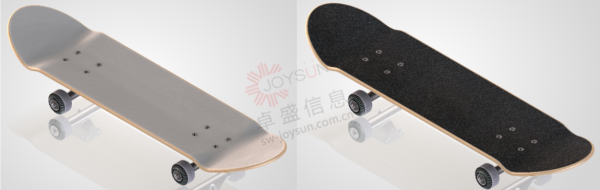
一款外观经过定制的滑板
如何在SOLIDWORKS中创建自定义外观
本分步指南将介绍如何在 SOLIDWORKS 中创建自定义外观,帮助您实现更逼真的模型效果。
1、找到SOLIDWORKS模型所需材料的高分辨率图像。
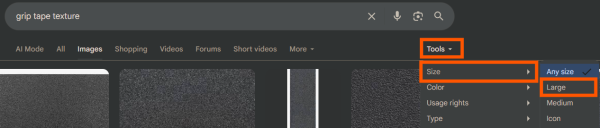
选择“大”以获得最佳效果
2、在 SOLIDWORKS 默认材料文件路径下创建一个名为“自定义外观”的文件夹。
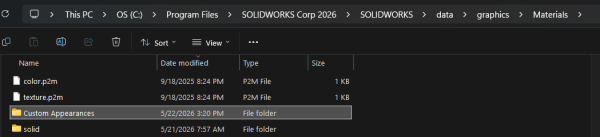
一个新的“自定义外观”文件夹
3、将外观文件添加到 SOLIDWORKS,并通过 SOLIDWORKS 抬头视图工具栏中的“编辑外观”工具对其进行处理。
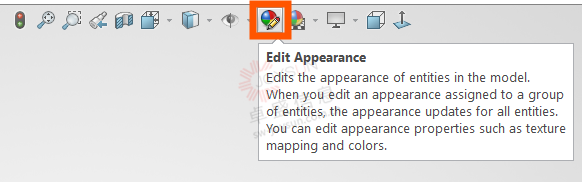
在 SOLIDWORKS 中编辑外观
4、打开“编辑外观”工具后,选择“高级”选项卡,然后单击“外观文件路径”栏下的“浏览”按钮。
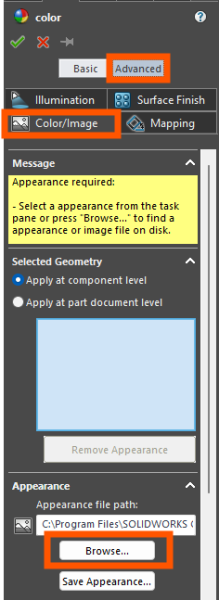
选择已下载的外观图像
5、打开步骤 1 中保存的外观图像。
6、SOLIDWORKS 会提示您保存 .p2m 文件。请将此文件保存在您在步骤 2 中创建的“自定义外观”文件夹中。购买solidworks
7、选择要应用外观的表面部分。
使用映射工具进行最终调整
如果您应用的自定义外观看起来拉伸或扭曲了,您可以使用“编辑外观”命令中的“映射”工具对其进行调整。
1、右键单击新应用的外观,然后选择“编辑外观”功能图标。
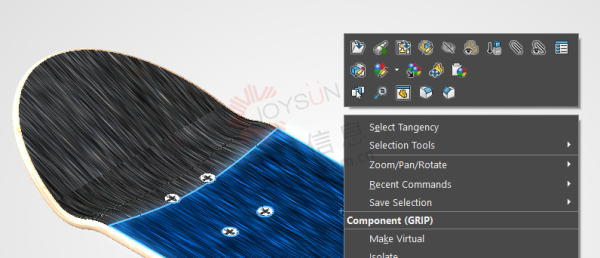
右键单击外观表面,然后选择“编辑外观”图标
2、在 PropertyManager 中选择“高级”选项卡,然后打开“映射”部分。
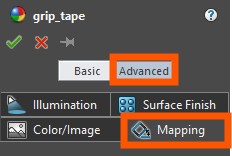
导航至外观映射选项
3、展开第二个映射区域。
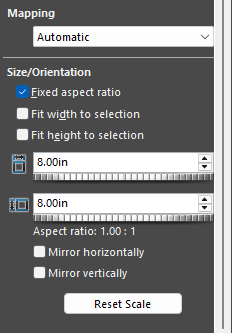
SOLIDWORKS 外观映射选项
4、调整选项以指定方向、宽高比或镜像,从而重新调整外观方向。
自动映射通常是一个不错的起点,但根据几何体的具体情况,您可能需要使用其他映射类型。SOLIDWORKS 提供了几种不同的映射类型选项。solidworks官网
> 自动:映射到 X、Y 和 Z 轴中的一个轴。“自动”纹理空间选项适用于大多数平面几何体。
> 表面:根据模型的 UV 纹理坐标映射所有点。
> 投影:根据投影方向映射所有点。
> 球面映射:
将所有点映射到球面上。
> 圆柱映射:将所有点映射到一个圆柱体上。
自定义 SOLIDWORKS 外观之外的内容
通过掌握自定义外观和映射技术,您可以消除失真,确保每个细节都体现您的设计意图。这些细微的调整可以显著提升演示效果、客户评审以及整体模型质量。投入时间优化您的视觉效果,您的设计将以清晰、专业和出众的方式脱颖而出。 当然,SOLIDWORKS 的自定义能力远不止于模型外观。它同样允许您根据日常工作流程定制界面、鼠标手势和键盘快捷键,从而全方位提升工作效率。
