

技术分享 | 如何在 SOLIDWORKS 中使用完全定义草图工具
如何在 SOLIDWORKS 中使用完全定义草图工具
文章来源:solidworks代理商-卓盛信息(400-696-5950)
SOLIDWORKS 中的“完全定义草图”工具能够自动创建尺寸和关系,从而全面定义草图。它可以应用于选定的草图实体或整个草图,但使用时应谨慎。
虽然“完全定义草图”是锁定几何形状的强大工具,但了解它如何影响设计意图也很重要。正版solidworks
SOLIDWORKS 中的完全定义草图工具是什么?
“完全定义草图”功能会在 SOLIDWORKS 中计算尺寸和关系,以便在任意点完全定义草图。完全定义的草图无法移动或旋转。
SOLIDWORKS 会以蓝色高亮显示未定义的零部件,帮助您识别它们。请务必查找直线或圆弧上的点,因为即使直线或圆弧显示已定义,这些点也可能未定义。
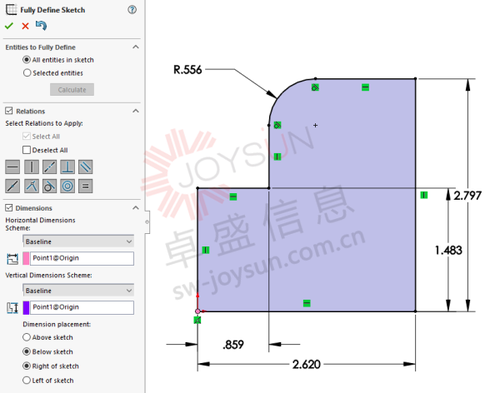
在 SOLIDWORKS 中使用完全定义草图
点击命令管理器中的“完全定义草图”命令,即可打开“完全定义草图属性管理器”。您可以在其中选择要完全定义的实体、关系和尺寸,以帮助锁定浮动草图。
最佳做法是在使用“完全定义草图”工具之前,先添加一些关系和尺寸标注。使用“完全定义草图”时务必谨慎,因为它生成的尺寸标注并非总能与您的设计意图完全一致。SOLIDWORKS软件
维度和关系选项
“完全定义草图属性管理器”包含用于指定要包含的关系和尺寸的各部分和下拉列表。
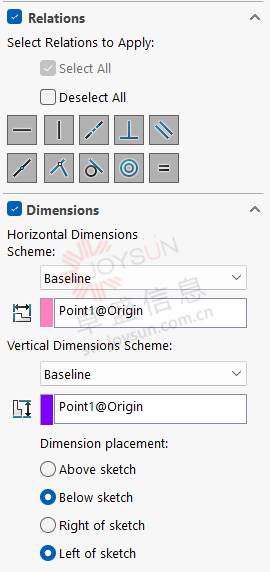
维度和关系选择
在“关系”部分,您可以选择允许应用哪些关系。您可以选择全部关系,也可以单独选择所需的关系。
相关关系包括:
> 水平
> 竖直
> 共线
> 垂直
> 平行
> 中点
> 重合
> 相切
> 同心
> 相等
在“尺寸”下拉菜单中,您可以选择水平和垂直尺寸标注方案。两种方案均提供基线、链式和纵坐标等选项。
如何使用完全定义草图
要使用“完全定义草图”功能,您必须在 SOLIDWORKS 模型中并且处于活动草图状态。solidworks价格
1、在平面上绘制草图。
2、绘制所需实体草图并应用基本关系,以确保关键设计意图得以保持。
3、在草图中,导航到命令管理器,选择显示/删除关系,然后单击完全定义草图工具。
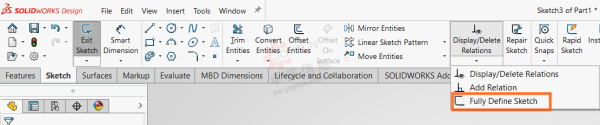
命令管理器中的完全定义草图工具
4、在属性管理器中,选择要完全定义的实体,可以选择整个草图或特定实体。
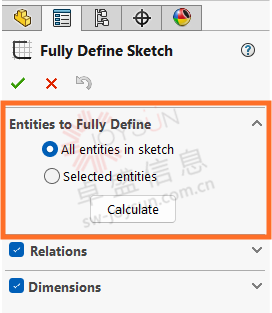
指定要定义的草图实体
5、点击“计算”按钮生成维度和关系。
6、选择绿色对勾以接受生成的尺寸。
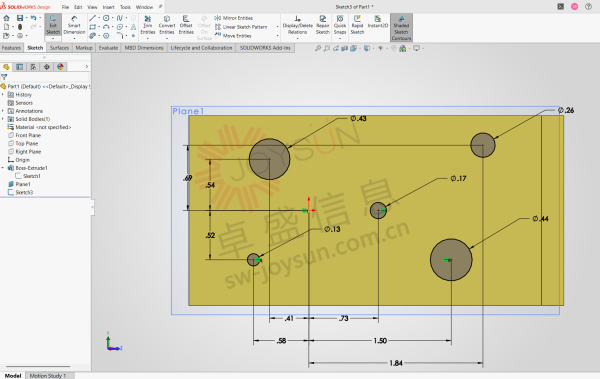
一个完整的SOLIDWORKS草图

