技术分享 | 如何完全重置 SOLIDWORKS Visualize
如何完全重置 SOLIDWORKS Visualize
文章来源:solidworks代理商-卓盛信息(400-696-5950)
如果SOLIDWORKS Visualize运行异常,可能需要恢复出厂设置。随着时间的推移,自定义界面更改、用户设置损坏或不兼容的更新都可能导致 Visualize 出现异常行为。将界面恢复到默认状态通常可以快速解决这些问题,让您重新开始,并帮助您摆脱不必要的烦恼,继续创建高质量的渲染图。购买solidworks
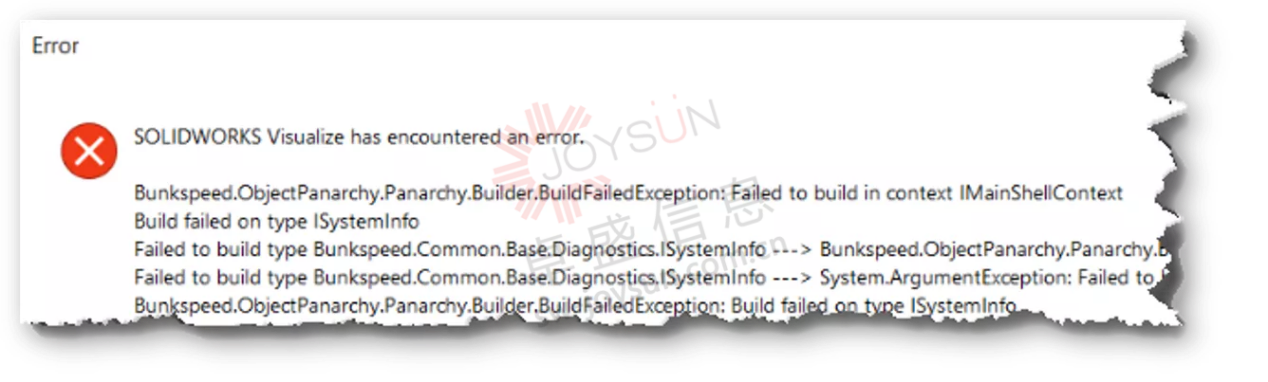
要重置 SOLIDWORKS Visualize 界面,请浏览到以下文件夹并重命名。注意:请确保在执行此操作之前已关闭 Visualize。
• C:\Users\用户名\我的文档\SOLIDWORKS 可视化内容
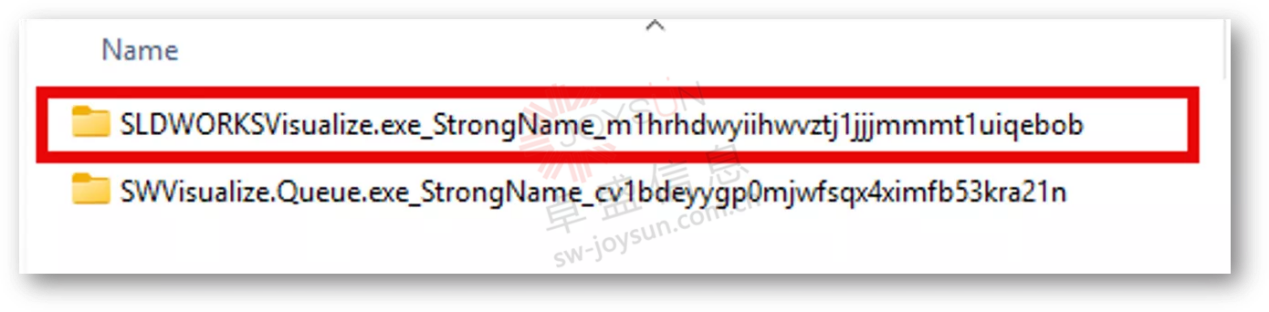
• C:\Users\用户名\AppData\Local\Dassault_Systèmes\SLDWORKSVisualize.exe(计算机特定 ID 代码)*每台计算机的文件夹名称都不同,应该类似于这样*
• C:\Users\用户名\AppData\Local\SolidWorks\SOLIDWORKS Visualize 20XX
• C:\ProgramData\SOLIDWORKS\SOLIDWORKS Visualize 20XX
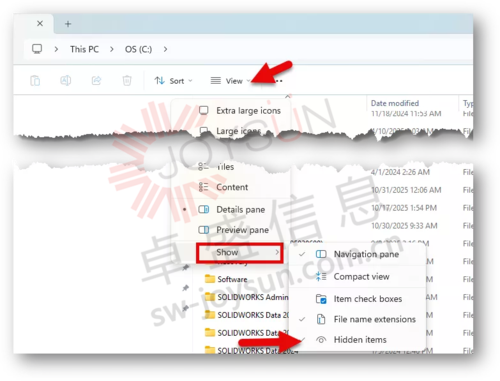
AppData 和 ProgramData 文件夹在 Windows 资源管理器中默认是隐藏的。要显示这些文件夹,请在 Windows 资源管理器中,单击“查看”
>“显示”>“隐藏的项目”。
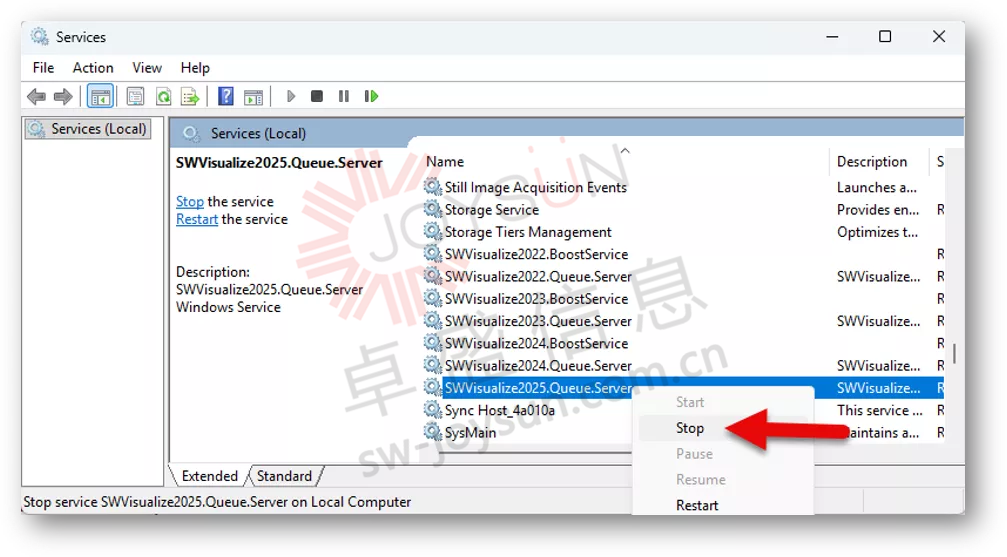
如果在尝试重命名 C:\ProgramData\SOLIDWORKS\SOLIDWORKS Visualize 20XX 文件夹时收到“文件夹正在使用”的错误消息,则需要停止 SOLIDWORKS Visualize 队列和 Boost 服务(如果可用)。这是因为队列和 Boost 服务运行时会在 %PROGRAMDATA% 文件夹中写入日志文件。要关闭这些服务,请按照以下步骤操作:
1、单击 Windows开始按钮,键入“服务”,然后打开“服务”应用(或右键单击 Windows 任务栏 > 任务管理器 > 单击“服务”)。
2、查找 SOLIDWORKS Visualize 队列 和 Boost 服务(如果存在)。这些服务的名称如下:
• SWVisualize[Year].BoostService
• SWVisualize[Year].Queue.Server
3、右键单击该服务 >停止。
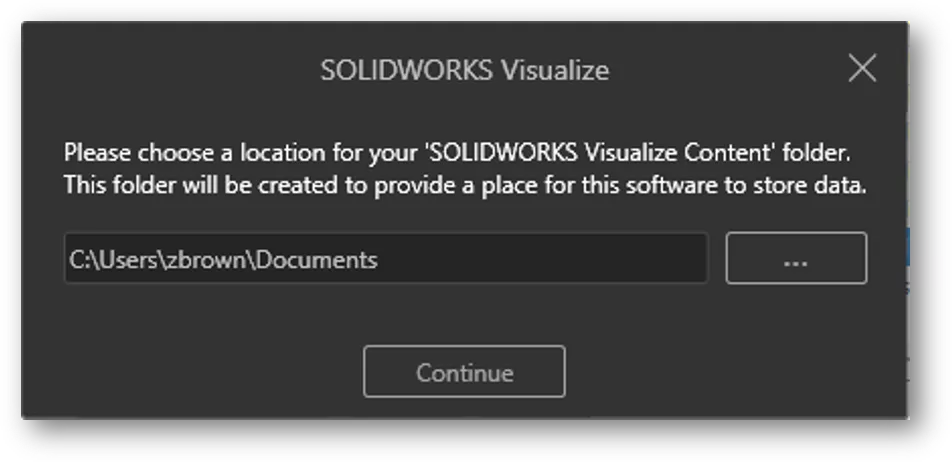
文件夹重命名完成后,即可打开 SOLIDWORKS Visualize。打开 Visualize 后,软件会提示您选择新的 Visualize 内容文件夹的存放位置。这是因为该文件夹在上一步中已被重命名。至此,Visualize 界面重置完成。solidworks官网